|
โดยปกติในหน้าเว็บ
1
หน้าจะมีลักษณะของการแสดงผลลิงก์ได้เพียง
1 ลักษณะ
แต่ถ้าคุณต้องออกแบบหน้าเว็บ
ดังนี้
| [
Home ] [ News ] |
| [
Learning ] [ Quiz ] |
คงเกิดปัญหาแน่นอน
เพราะตัวอักษรลิงก์ทั้ง 2
ชุดปรากฏบนพื้น BG
ที่แตกต่างกัน
เมื่อกำหนดให้ลิงก์แสดงผลด้วยสีเพียงชุดเดียว
เช่นสีดำ
ก็จะทำให้เมนูบนพื้นที่แดง
มองไม่ชัด
แต่ถ้ากำหนดให้ลิงก์แสดงด้วยสีขาว
บนพื้น BG สีเหลือง
ก็จะทำให้มองไม่ชัดเช่นกัน
ดังนั้นควรสร้างชุดลิงก์
2 ลักษณะ
ด้วยความสามารถของ CSS
ช่วยแก้ปัญหานี้ได้แน่นอน
ขั้นตอนที่
1 ออกแบบลักษณะของลิงก์
จากตัวอย่างจะพบว่าจะต้องมีลักษณะของลิงก์
2 ชุด
- ชุดแรก
เป็นลิงก์สำหรับพื้นสีแดง
ตัวอักษรควรแสดงผลด้วยสีขาว
และเมื่อ Mouse
อยู่เหนือควรแสดงด้วยสีเหลือง
- ชุดที่สอง
เป็นลิงก์สำหรับพื้นที่เหลือง
ตัวอักษรควรเป็นสีดำ
แล้วเมื่อ Mouse อยู่เหนือ
ควรแสดงด้วยสีน้ำเงิน
เป็นต้น
ขั้นตอนที่
2 สร้าง CSS ควบคุมลักษณะของลิงก์
- เปิด
Panel CSS ด้วยคำสั่ง Window, CSS Styles...
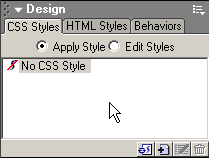
- คลิกปุ่ม
 เพื่อเข้าสู่การสร้าง CSS
ชุดใหม่
เพื่อเข้าสู่การสร้าง CSS
ชุดใหม่
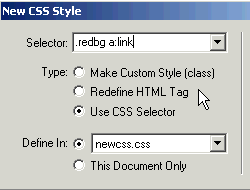
- ตั้งชื่อ
191 CSS ในรายการ Selector
โดยจะต้องนำหน้าด้วย .
เช่น CSS สำหรับลิงก์บน BG
สีแดง ก็กำหนดเป็น .redbg a:link
เลือก Type เป็น Use CSS Selector
และเลือกให้คำสั่ง CSS
บันทึกเป็นไฟล์ CSS
ด้วยตัวเลือก New STyle Sheet File
จากรายการ Define In:
เมื่อคลิก OK
จะปรากฏหน้าต่างสอบถามการบันทึกชื่อไฟล์
CSS
f1d 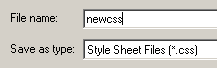
- กำหนดชื่อไฟล์
CSS และโฟลเดอร์
แล้วคลิกปุ่ม Save
เพื่อบันทึกไฟล์ CSS
รอสักครู่จะปรากฏหน้าต่างกำหนดลักษณะ
CSS ดังนี้
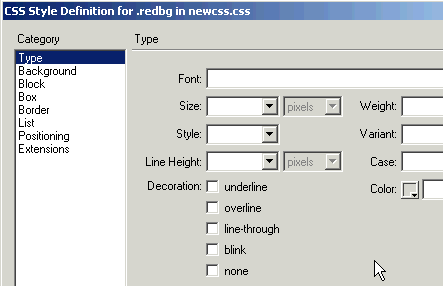
- คลิกเลือก
Color ให้เป็นสีขาว
สำหรับแสดงสีลิงก์บนพื้นสีแดง
- ทำซ้ำโดยสร้าง
- .redbg
a:visited
แล้วเลือกสีเป็นสีขาว
สำหรับลิงก์ที่ผ่านการเรียกดูแล้ว
- .redbg
a:hover
แล้วเลือกสีเป็นสีเหลือง
สำหรับลิงก์ขณะที่เมาส์อยู่เหนือลิงก์
- .redbg
a:active
แล้วเลือกสีเป็นสีฟ้าอ่อน
สำหรับลิงก์ขณะเชื่อมข้อมูล
- สร้างชุดลิงก์อีกชุดสำหรับพื้น
BG สีเหลือง
โดยกำหนดชื่อเป็น
- .yellowbg
a:link
แล้วเลือกสีเป็นสีดำ
สำหรับลิงก์
- .yellowbg
a:visited
แล้วเลือกสีเป็นสีดำ
สำหรับลิงก์ที่ผ่านการเรียกดูแล้ว
- .yellowbg
a:hover
แล้วเลือกสีเป็นสีน้ำเงิน
สำหรับลิงก์ขณะที่เมาส์อยู่เหนือลิงก์
- .yellowbg
a:active
แล้วเลือกสีเป็นสีแดง
สำหรับลิงก์ขณะเชื่อมข้อมูล
ขั้นตอนที่
3 การนำไปใช้งาน
- คลิกเมาส์ในเซลล์พื้นสีแดง
ตรวจสอบที่บรรทัด Code View

- คลิกที่รายการแท็ก
<tr>
คลิกขวาแล้วเลือกคำสั่ง
Set Class, redbg
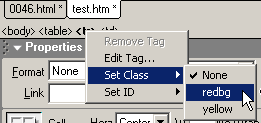
- ทำซ้ำกับเซลล์พื้นสีเหลือง
แต่เปลี่ยนเป็นรายการ Set
Class, yellowbg
- บันทึกไฟล์
html แล้วทดสอบด้วยปุ่ม
<F12>
|
